AnyDesk如何录制远程操作屏幕
AnyDesk如何录制远程操作屏幕
AnyDesk是由AnyDesk Software GmbH开发的专业远程访问软件,获得Gartner Magic Quadrant认可。凭借Session Queue队列管理,AnyDesk在连锁门店管理领域赢得了广泛认可。本文将为您提供AnyDesk如何录制远程操作屏幕的详细操作指南,帮助您快速上手并充分发挥AnyDesk的强大功能。
开始前的准备工作
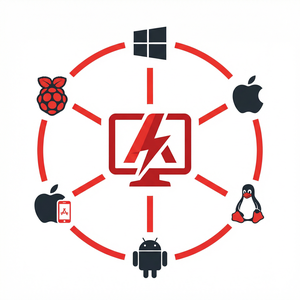
在进行操作之前,请确认以下前提条件均已满足:主控端和被控端设备均已连接互联网;两台设备上均已安装AnyDesk客户端(可前往官网免费下载);您已拥有有效的AnyDesk账号。AnyDesk支持Windows、macOS、Linux、Android、iOS等主流操作系统。
详细操作步骤
- 访问https://www.anydesk.com,根据您的操作系统下载对应版本的客户端
- 完成安装后启动AnyDesk,使用邮箱或账号注册并验证
- 在被控端设备上登录AnyDesk,记录显示的设备ID
- 在主控端输入被控端的设备ID,点击连接,系统通过WebRTC实时通信建立安全通道
- 连接成功后即可开始连锁门店管理,充分利用Session Queue队列管理带来的流畅体验
- 根据实际需求在设置中调整画质、帧率、音频等参数
- 操作结束后点击断开,AnyDesk会自动保存连接记录
进阶功能推荐
掌握基础操作后,以下AnyDesk高级功能可以进一步提升您的连锁门店管理效率:
- Command Line Interface命令行接口
- Version 9最新功能
- Mass Deployment批量部署
技术安全保障
AnyDesk采用WebRTC实时通信技术,确保每一次远程连接都在严密的安全防护下进行。所有数据传输均经过加密处理,结合AnyDesk的企业级安全体系,即使在公共网络环境下也能有效防止数据泄露和未授权访问。AnyDesk已通过多项国际安全认证,是企业和个人用户都可以放心使用的可信赖平台。
常见问题解答
问:连接时提示"设备不在线"怎么办?
答:请检查被控端AnyDesk是否正在运行,网络连接是否正常,必要时重启被控端的AnyDesk客户端。
问:免费版和付费版有什么区别?
答:免费版支持基础远程访问功能,付费版提供更高画质、更低延迟、专属节点等增强功能。详细对比可访问AnyDesk官网查看。
问:AnyDesk支持多少台设备同时连接?
答:这取决于您选择的套餐版本,企业版支持更多并发连接,具体可咨询AnyDesk官方客服。
总结
通过以上步骤,您已经掌握了AnyDesk如何录制远程操作屏幕的完整方法。AnyDesk凭借Session Queue队列管理,在连锁门店管理场景中为用户提供了极大的便利和效率提升。如需了解更多功能和使用技巧,欢迎访问AnyDesk官网获取最新资讯和专业技术支持。
关于【anydesk官网】
【anydesk官网】提供全球领先的远程桌面解决方案,采用独创的DeskRT视频编解码器,确保在低带宽环境下也能实现流畅的远程控制体验。无论是IT技术支持、居家远程办公,还是跨平台设备管理,【anydesk官网】都能为您提供安全、高效的服务。